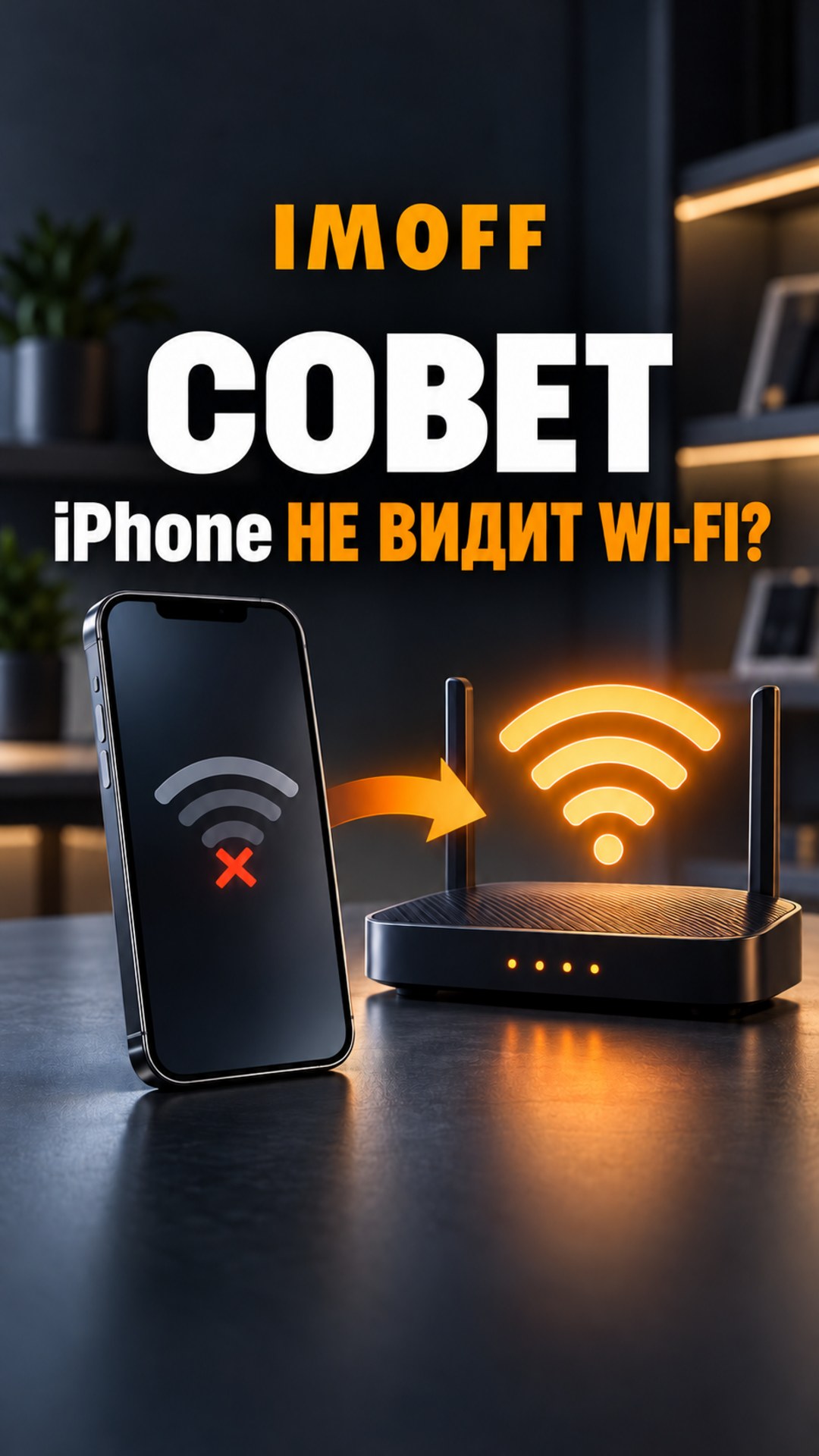
Совет: что делать, если iPhone не подключается к Wi‑Fi
Редакция IMOFF ·
Начните с проверки Wi‑Fi и авиарежима, затем перезагрузите смартфон и роутер. Сброс сетевых настроек используйте последним: он удаляет сохранённые сети, пароли и параметры VPN/APN.
Сначала исключите простые причины
- Откройте «Настройки» → Wi‑Fi и убедитесь, что модуль включён, а рядом с нужной сетью появилась синяя галочка.
- Проверьте, что авиарежим выключен, а смартфон находится достаточно близко к роутеру.
- Подключите к этой сети другое устройство. Если интернет не работает и на нём, причина, вероятнее всего, в роутере или у провайдера.
Перезагрузите устройства
Перезагрузите iPhone или iPad, затем роутер и модем. Если роутер раздаёт отдельные сети 2,4 и 5 ГГц, попробуйте подключиться к другой частоте. Устаревшая прошивка роутера тоже может мешать совместимости, поэтому проверьте обновления у его производителя.
Проверьте VPN и защитные приложения
Apple рекомендует временно удалить VPN или защитное приложение, перезагрузить устройство и снова проверить соединение. Простого выключения профиля иногда недостаточно. Если после удаления всё заработало, обратитесь к разработчику приложения или администратору VPN.
Сброс сети — только в конце
Если остальные шаги не помогли, откройте «Настройки» → «Основные» → «Перенос или сброс» → «Сброс» → «Сбросить настройки сети». После этого будут удалены сохранённые сети Wi‑Fi и их пароли, настройки сотовой связи, VPN и APN. Для рабочего или учебного устройства сначала согласуйте действие с администратором.
iPhone в каталоге IMOFF